FEA Toolbox – Berechnung von Bauteilen mit FEM
Modelle auswählen, Lasten und Geometrie vorbereiten und FE-Ergebnisse nachvollziehbar prüfen.
Kein Kapitel gefunden. Anderen Suchbegriff versuchen.
Kapitel 01Welche Aufgabe die FEA Toolbox löst
Die Finite-Elemente-Methode beschreibt, wie sich ein Bauteil unter Belastung verformt und welche Spannungen entstehen. Sie wird besonders dann nützlich, wenn die tatsächliche Geometrie, ein Stutzen, eine Auflagerung oder eine Lastkombination durch eine einfache Bemessungsformel nicht hinreichend beschrieben wird. Ein farbiges Spannungsbild allein beantwortet jedoch noch nicht, ob ein Druckgerät für seinen vorgesehenen Betrieb ausreichend ist. Dazu gehören ein passendes Modell, die richtigen Lastfälle und eine zum Regelwerk passende Bewertung.
Dieses Handbuch führt durch die Auswahl des Rechenwegs, die Vorbereitung eines Stutzenmodells, unabhängige Kontrollrechnungen und die Prüfung eines Ergebnisberichts. Der konfigurierte Paketumfang enthält genau ein älteres Modul: FEM, mit den registrierten Masken für Zylinderschalen und Klöpperböden. Die heutige Produktseite „FEA Toolbox“ und der FELV/COMSOL-Arbeitsablauf sind zusätzliche, getrennt erklärte Zugänge. Sie sind keine weiteren, automatisch mit FEM gleichzusetzenden Paketmitglieder.
Die Programmaufnahmen in dieser Ausgabe zeigen die tatsächlich gebaute Produktauswahl. Die Rechenbeispiele sind ausdrücklich analytische Kontrollen und vorbereitete Modellierungsabläufe. Eine neue FEM- oder COMSOL-Berechnung wurde für dieses Handbuch nicht durchgeführt. Damit können Sie die Arbeitsweise und Prüfschritte reproduzieren, ohne die Zahlen eines anderen Rechenwegs mit einem beobachteten FE-Ergebnis zu verwechseln.
Nach oben ↑Kapitel 02FEM, Toolbox Design, Toolbox Pro und FELV unterscheiden
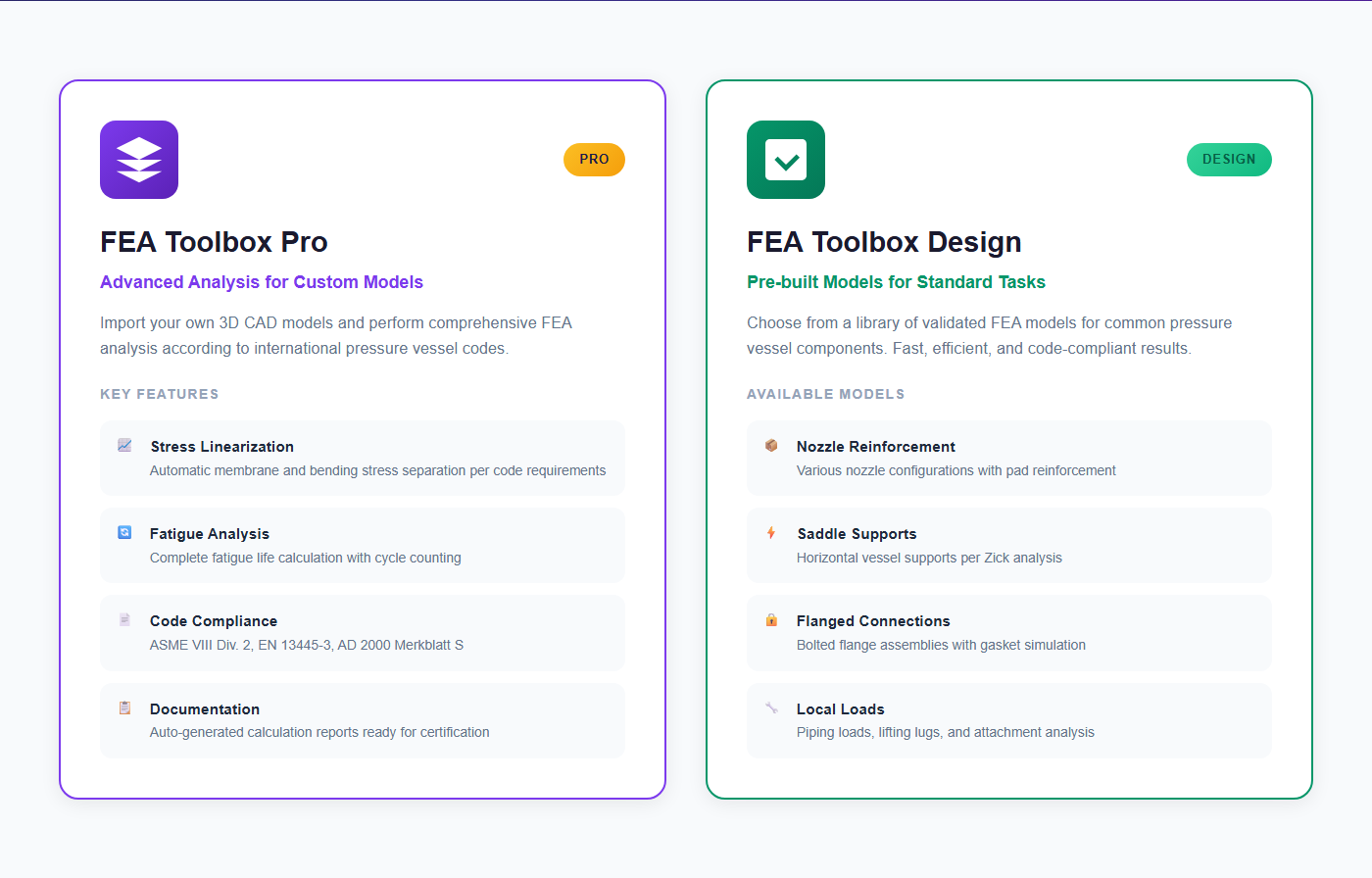
Beginnen Sie mit der Frage, welches Modell Sie bearbeiten möchten. Für eine vorgegebene Standardgeometrie bietet die Produktseite „FEA Toolbox Design“ eine Modellauswahl. Für eigene CAD-Geometrie ist dort „FEA Toolbox Pro“ beschrieben. Die Produktseite nennt deren Einsatzgebiete; der tatsächlich installierte Produktstand, die verfügbaren Funktionen und die zugehörige Anleitung entscheiden über die konkrete Bedienung. Eine Beschreibung wie „Code Compliance“ ersetzt die Auswahl und Prüfung des passenden Nachweiswegs nicht.
Das ältere Modul FEM besitzt eigene Geometrie-, Werkstoff-, Last- und Steuerfelder. Seine Quellen enthalten eine COM-Anbindung und ältere ANSYS-Zweige. Für die bisherigen ANSYS-Berechnungen verweist der Programmtext selbst auf FELV mit COMSOL-Schnittstelle. Aus der Existenz einer alten Maske folgt deshalb nicht, dass jeder Zweig in Ihrer Web-Sitzung ausführbar ist. Prüfen Sie die angebotene Bauform und den dokumentierten Rechenweg Ihrer Installation.
FELV ist ein eigenständiges Modul aus dem EN-13445-Umfeld. Die Web-Oberfläche bietet dafür „Run as COMSOL Job“, „Connect COMSOL-App“ und ein Auftrags-Postfach. Ein Hintergrundauftrag und eine interaktive Kopplung haben unterschiedliche Zustandsabläufe. Nutzen Sie die jeweils passende Anleitung in Kapitel zur COMSOL-Anbindung. Feldnummern aus FEM dürfen nicht ungeprüft auf FELV übertragen werden.
 12
12- Pro beschreibt den Weg für eigene CAD-Modelle. Der konkrete Funktionsumfang gehört zum jeweiligen Produktstand.
- Design beschreibt vordefinierte Modellfamilien. Die Beschreibung ist keine Berechnungsabnahme.
Echter Client, 7. September 2026; isolierte Vorschau, kein FE-Solverlauf. Die englischen Originaltexte bleiben unverändert. Original öffnen
Kapitel 03Die Toolbox öffnen und ein Modell auswählen
- Öffnen Sie im Bereich „Apps“ die FEA Toolbox. Die eigenständige Seite ist unter FEA Toolbox erreichbar.
- Lesen Sie die Beschreibung von Pro und Design. Wählen Sie für ein vordefiniertes Modell im Abschnitt „Download & Install“ die Schaltfläche „Select Model“.
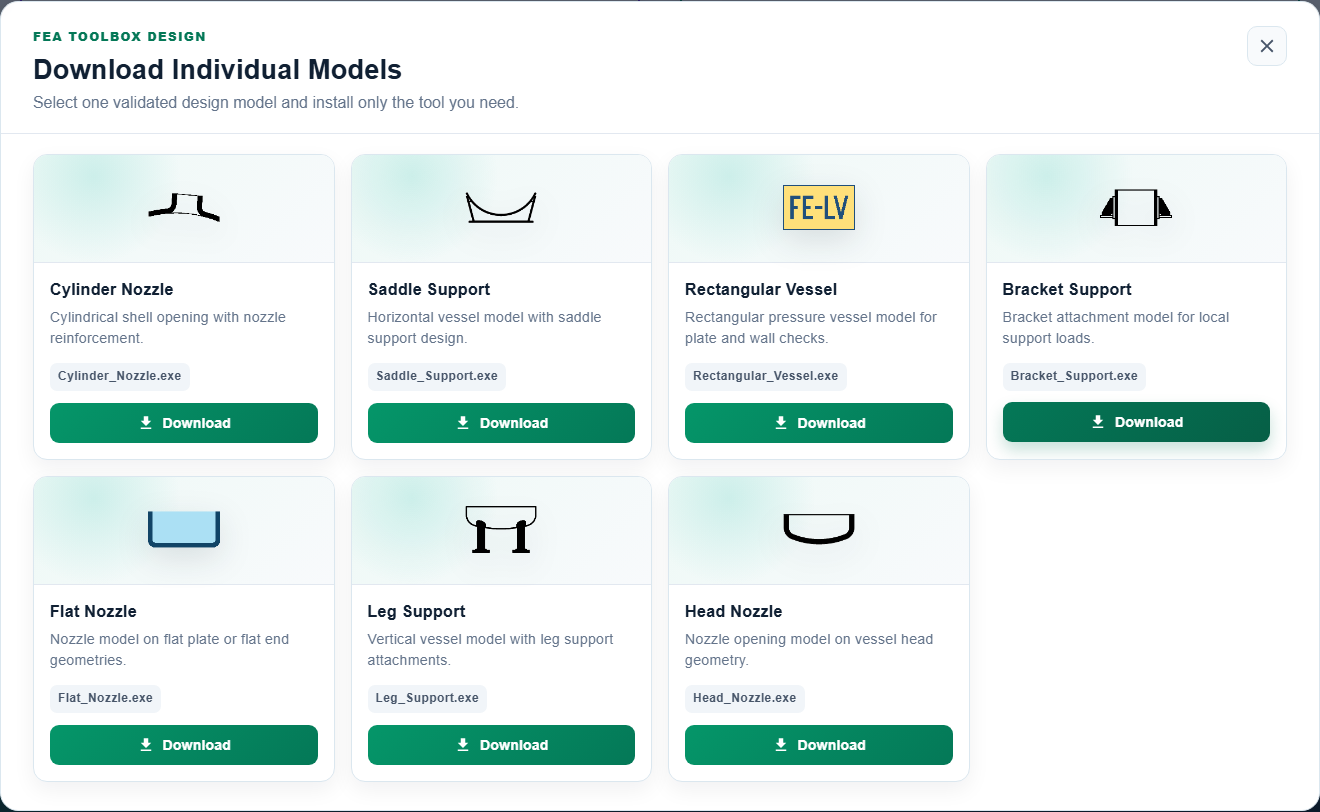
- Vergleichen Sie den Modellnamen mit Ihrer Aufgabe. „Cylinder Nozzle“ beschreibt einen Stutzen in einer Zylinderschale, „Head Nozzle“ einen Stutzen im Boden. Die Modellbilder sind Auswahlhilfen, keine Ergebnisdarstellungen.
- Notieren Sie das angebotene Produkt, die Version und den Dateinamen. Folgen Sie beim Download und Start der Anleitung dieses Produkts. Das Öffnen der Auswahl startet noch keine FE-Berechnung.
- Bei Nutzung des Cloud-Zugangs öffnet „Launch Cloud Service“ das Portal. Eine Wartungsmeldung oder fehlende Freigabe ist ein Zugangsproblem; sie wird nicht durch geänderte Geometriewerte behoben.
Die folgende Originalaufnahme wurde am 7. September 2026 in einer isolierten Vorschau des echten Clients erstellt. Ohne erreichbaren Download-Katalog zeigt die Anwendung ihre sieben eingebauten Modellkarten. Im Betrieb kann der verwaltete Katalog andere Versionen oder Modelle liefern. Die Aufnahme bestätigt die Auswahloberfläche, nicht die Installation oder erfolgreiche Berechnung aller angezeigten Produkte.
 12
12- Cylinder Nozzle: Modellfamilie für einen Stutzen in einer Zylinderschale.
- Head Nozzle: eigene Auswahl für einen Stutzen im Boden. Dateinamen und Modellfamilien bleiben unterscheidbar.
Echter Client, 7. September 2026; isolierte Vorschau, kein FE-Solverlauf. Die englischen Originaltexte bleiben unverändert. Original öffnen
Kapitel 04Die sieben Modellfamilien gezielt einsetzen
Die Auswahl soll von Geometrie und Lastpfad ausgehen. Ein Stutzenmodell eignet sich nicht allein deshalb für eine Konsole, weil beide örtliche Spannungen erzeugen. Bei Stutzen sind Öffnung, Anschlusswand und gegebenenfalls Verstärkung entscheidend; bei Auflagern kommen Kontaktflächen, Lasteinleitung und der Verlauf der Behälterverformung hinzu. Bei einem rechteckigen Behälter wirken ebene Wände und deren Verbindungen anders als ein zylindrischer Mantel.
| Modell | Dateiname | Auswahlhilfe |
|---|---|---|
| Cylinder Nozzle | Cylinder_Nozzle.exe | Stutzen in einer Zylinderschale; Druck und lokale Anschlusslasten. |
| Saddle Support | Saddle_Support.exe | Liegender Behälter auf Sätteln; Auflagerung und Lastverteilung. |
| Rectangular Vessel | Rectangular_Vessel.exe | Rechteckiger Behälter; ebene Wände und deren Verbindungen. |
| Bracket Support | Bracket_Support.exe | Konsolenanschluss; örtliche Lasteinleitung am Behälter. |
| Flat Nozzle | Flat_Nozzle.exe | Stutzen an einer ebenen Platte oder einem ebenen Boden. |
| Leg Support | Leg_Support.exe | Stehender Behälter auf Füßen; Anschluss- und Stützlasten. |
| Head Nozzle | Head_Nozzle.exe | Stutzen im gewölbten Boden; gekrümmte Anschlussgeometrie. |
Diese Tabelle bildet die sieben eingebauten Auswahlkarten ab. Sie ist keine vollständige Liste aller Produktfunktionen und keine neue Lizenzzusage. Auch ein Standardmodell braucht einen Abgleich seiner geometrischen Grenzen, Randbedingungen und verfügbaren Lastfälle mit Ihrer Konstruktion. Liegt eine Schweißnaht, Auflagerung oder Unsymmetrie außerhalb dieser Modellbeschreibung, klären Sie die geeignete Erweiterung oder den Wechsel zu einem eigenen Modell, bevor Sie ein formal passendes Zahlenfeld verwenden.
Nach oben ↑Kapitel 05Geometrie und wirksame Wanddicken vorbereiten
Erstellen Sie vor der Eingabe eine bemaßte Skizze mit eindeutigem Innen- oder Außenbezug. Im älteren FEM-Modul bezeichnet V6 den Außendurchmesser des Grundkörpers und V5 den Außendurchmesser des Stutzens. V8 und V7 sind deren Wanddicken. Eine Nennweite ist kein Ersatz für einen dieser Durchmesser. Für einen zylindrischen Körper mit Da = 1020 mm und tatsächlicher Wanddicke 12 mm ist der innere Durchmesser zunächst 996 mm.
Die geprüfte Übergabe an das ältere FE-Objekt verwendet für den Grundkörper die wirksame Dicke V8 − V41 − V42, für den Stutzen V7 − V45 − V46. Bei 12 − 1 − 1 mm bleiben somit 10 mm übrig. V41 und V42 sind Zuschläge, keine Lastangriffsschalter. Die alten Variablenkommentare stimmen an dieser Stelle nicht mehr mit Benennung und Datenübergabe überein. Prüfen Sie, wie die gewählte Modellroute den zugehörigen Innen-/Außenbezug der reduzierten Geometrie behandelt; eine wirksame Wanddicke allein legt noch keine Verschiebung der Modelloberflächen fest.
V10 ist bauformabhängig: Zylinderlänge bei FEM-1, Bordhöhe beim Boden. V13 ist ein zusätzlicher Kalottendurchmesser in passenden Bauformen und kein universeller Ersatz für V6. Neigung und Versatz sind ebenfalls anhand der Skizze zu setzen. Nach jeder Geometrieänderung prüfen Sie das neu erzeugte Modell, bevor Sie ein bereits vorhandenes Spannungsbild bewerten.
Nach oben ↑Kapitel 06Werkstoffe, Temperatur und Steifigkeit zuordnen
Grundkörper, Stutzen und Verstärkung besitzen getrennte Werkstoffzuordnungen. Im älteren FEM-Modul sind dies V2, V3 und V4. Gleiche Werkstoffnamen in zwei Bauteilen garantieren noch keine identischen temperaturabhängigen Kennwerte, wenn Lieferzustand, Erzeugnisform oder Quelle abweichen. Dokumentieren Sie die Berechnungstemperatur V1 und die verwendete Werkstoffbasis mit der Modellvariante.
Die zulässigen Spannungen V21–V23 und die Elastizitätsmodule V24–V26 haben unterschiedliche Aufgaben. Der E-Modul steuert die elastische Steifigkeit; die zulässige Spannung gehört zur anschließenden Bewertung. Eine Änderung eines Grenzwerts macht das Modell nicht steifer. Die Querkontraktionszahlen V27–V29 sind dimensionslos. Die Einheit N/mm² in einem alten Variablenkommentar ist für diese drei Felder falsch und wird hier bewusst nicht übernommen.
Verwenden Sie für eine erste lineare Kontrollaufgabe einen eindeutig dokumentierten elastischen Lehrwerkstoff, etwa E = 200000 N/mm² und ν = 0,3. Diese Zahlen sind Unterrichtsvorgaben, kein freigegebener Werkstoffdatensatz. Für einen realen Nachweis müssen die geeigneten temperaturabhängigen Daten und die Bemessungsbasis feststehen. Bei Kontakt, Plastizität oder temperaturabhängiger Ausdehnung kommen weitere Modelleigenschaften hinzu, die durch E und ν allein nicht beschrieben werden.
Nach oben ↑Kapitel 07Druck, Kräfte und Momente eindeutig ansetzen
Legen Sie vor der Rechnung fest, ob die Druckangabe ein innerer Überdruck, ein äußerer Druck oder eine Differenz zweier Betriebszustände ist. Das ältere FEM-Feld V30 ist als innerer Überdruck in N/mm² beschrieben. 20 bar = 2 N/mm² = 2 MPa. Eine Eingabe von 20 in einem auf N/mm² bezogenen Feld wäre der zehnfache Druck. Bei thermodynamischen Nachbarmodulen kann stattdessen Absolutdruck erforderlich sein; diese Werte dürfen nicht allein wegen der gleichen Bezeichnung „Druck“ verbunden werden.
Die Stutzenkräfte V31–V33 sind in N, die Momente V34–V36 in Nmm beschrieben. 1 kNm entspricht 1000000 Nmm. Notieren Sie ein rechtshändiges Koordinatensystem, positive Richtungen und den Lastangriffspunkt. Eine Kraft an der Stutzenmündung erzeugt bei einer Übertragung zum Achsenschnittpunkt zusätzlich ein Moment aus dem Hebelarm. Vorzeichen und Bezugspunkt müssen daher zusammen weitergegeben werden.
Untersuchen Sie zuerst reine Drucklast, anschließend einzelne Kraft- oder Momentenkomponenten und erst danach die fachlich begründete Kombination. Bei einem linearen, unveränderten Modell lassen sich Spannungstensoren überlagern. Der größte von-Mises-Wert verschiedener Einzelbilder darf dagegen nicht einfach addiert werden. Bei Kontaktänderungen, Plastizität oder großen Verformungen ist eine lineare Überlagerung im Allgemeinen nicht der richtige Rechenweg.
Nach oben ↑Kapitel 08Randbedingungen und Lastpfad prüfen
Ein Bauteil benötigt genügend Lagerbedingungen, um unbestimmte Starrkörperbewegungen auszuschließen. Mehr Fixierungen sind jedoch nicht automatisch besser: Eine vollständig festgehaltene Schnittkante kann die natürliche Aufweitung oder Längsdehnung unterdrücken und dadurch zusätzliche Spannungen erzeugen. Beschreiben Sie für jede Bedingung, welches reale Bauteil oder welche Symmetrie sie vertritt.
Beim älteren FEM-Modul betreffen V37 und V38 die Längsspannungsberücksichtigung in Mantel und Stutzen, V39 den steifen Stutzenrand und V40 den Lastangriff. Prüfen Sie die angebotenen Texte der Auswahl. Die Datenübergabe unterscheidet unter anderem Stutzenende, Schnittebene und Achsenschnittpunkt. Schalter und Lastkomponenten müssen eine gemeinsame mechanische Situation beschreiben; ein Flanschrand ist nicht allein deshalb starr, weil dort ein Flansch sitzt.
Für ein geschlossenes Druckgefäß gehört die axiale Kraft aus dem Druck auf den Boden zum Gleichgewicht. Wird ein Mantelabschnitt isoliert modelliert, muss diese Wirkung passend ersetzt sein. Vergleichen Sie angewandte Lasten und resultierende Reaktionskräfte einschließlich ihrer Hebelarme. Eine hübsch symmetrische Verformung mit falscher Gesamtkraft ist kein plausibler Kontrollfall. Bei Symmetriemodellen prüfen Sie zusätzlich, ob die jeweilige Kraft bereits den ganzen Behälter oder nur den modellierten Anteil beschreibt.
Nach oben ↑Kapitel 09Lehrfall: einen Stutzen an einer Zylinderschale vorbereiten
Der folgende Fall ist eine vollständige Aufgabenbeschreibung für die Modellvorbereitung, jedoch kein bereits berechnetes FEM-Projekt. Er trennt die gemessene Geometrie von der wirksamen Rechengeometrie. Nutzen Sie ihn in Ihrer verfügbaren Modellroute und dokumentieren Sie deren zusätzliche Pflichtangaben, Netzdefinition und Lagerung. Es wird keine SOL-Datei angeboten, die fälschlich einen ausgeführten Solverlauf verspricht.
| Größe | Lehrvorgabe | Zuordnung / Bedeutung |
|---|---|---|
| Grundkörper außen | 1020 mm | FEM V6 |
| Grundkörperdicke | 12 mm | FEM V8 |
| Grundkörperzuschläge | 1 mm + 1 mm | FEM V41 + V42 |
| Zylinderlänge | 2000 mm | FEM-1 V10 |
| Stutzen außen | 114.3 mm | FEM V5 |
| Stutzenwanddicke | 8 mm | FEM V7 |
| Stutzenzuschläge | 0.5 mm + 0.5 mm | FEM V45 + V46 |
| Stutzenlänge | 150 mm | FEM V9 |
| Versatz / Neigung | 0 mm / 0° | Zentrierter radialer Stutzen |
| Innerer Überdruck | 2 N/mm² | FEM V30 |
| Stutzenkräfte / -momente | 0 N / 0 Nmm | FEM V31–V36 |
| E / ν | 200000 N/mm² / 0.3 | Elastischer Lehrwerkstoff; keine Werkstofffreigabe |
- Wählen Sie die Zylinder-Stutzen-Bauform und geben Sie Außenmaße und Wanddicken mit Einheiten ein.
- Setzen Sie die Zuschläge getrennt: Grundkörper 12 − 1 − 1 = 10 mm; Stutzen 8 − 0,5 − 0,5 = 7 mm wirksam. Prüfen Sie die tatsächlich erzeugten Oberflächen und das verbleibende Material.
- Ordnen Sie den Lehrwerkstoff allen berücksichtigten Körpern zu. Eine Verstärkung wird erst aktiviert, wenn ihre konkrete Geometrie Bestandteil des gewählten Modells ist.
- Setzen Sie zuerst nur inneren Überdruck. Externe Stutzenkräfte und -momente sind im Ausgangsfall null.
- Definieren Sie den axialen Druckabschluss, geeignete Schnittbedingungen und eine nachvollziehbare Netzfolge. Erzeugen Sie das Modell und prüfen Sie seine Geometrie.
- Führen Sie den verfügbaren Solver aus. Speichern Sie Meldungen, Reaktionen, Verformung, Spannungsverläufe und den exakten Modellstand.
- Vergleichen Sie den ungestörten Mantelbereich mit der folgenden analytischen Kontrolle. Die örtliche Stutzenzone wird gesondert bewertet.
Kapitel 10Eine unabhängige Zylinderkontrolle rechnen
Für die Kontrolle wird ausdrücklich ein ungestörter, geschlossener elastischer Zylinder mit Innenradius a = 500 mm, Außenradius b = 510 mm und Außendruck null angesetzt. Diese Radien definieren die Kontrollgeometrie selbst; sie sind keine Behauptung darüber, wie eine konkrete FEM-Bauform Zuschläge geometrisch abträgt. Die Lösung gilt fern von Böden, Stutzen und anderen örtlichen Störungen.
Mit A = p a²/(b² − a²) und B = p a²b²/(b² − a²) gilt im Mantel σr(r) = A − B/r² und σθ(r) = A + B/r². Aus dem Kräftegleichgewicht des geschlossenen Endes folgt σz = A. Prüfen Sie zuerst die Randbedingungen: innen ist σr = −p, außen ist σr = 0. Die axiale Spannung multipliziert mit der Metallquerschnittsfläche ergibt die Druckkraft auf die innere Endfläche.
| Druck [MPa] | σθ innen [MPa] | σθ außen [MPa] | σz [MPa] | σr innen / außen [MPa] |
|---|---|---|---|---|
| 2 | 101.0099 | 99.0099 | 49.5050 | -2.0 / 0.0 |
| 3 | 151.5149 | 148.5149 | 74.2574 | -3.0 / 0.0 |
Die Tabelle wurde direkt aus diesen Gleichungen berechnet und auf Randbedingungen und Gleichgewicht geprüft. Sie enthält keine beobachteten FEM-Ergebnisse. Bei 2 MPa beträgt die innere Umfangsspannung rund 101,01 MPa und die axiale Spannung rund 49,50 MPa. Der dünnwandige Überschlag mit mittlerem Radius 505 mm ergibt 101 MPa Umfangs- und 50,5 MPa Axialspannung; die kleine Differenz erklärt sich aus der Näherung. Vergleichen Sie gleiche Spannungskomponenten an gleichen Orten, bevor Sie Abweichungen als Softwarefehler bewerten.
Nach oben ↑Kapitel 11Laständerung und Rückrechnung kontrolliert untersuchen
Kopieren Sie den Ausgangsfall und erhöhen Sie ausschließlich den inneren Druck von 2 auf 3 MPa. Im unveränderten linear-elastischen Zylinder steigen die Spannungen um den Faktor 1,5. Die analytische Tabelle zeigt diese Variante. Ein FE-Modell mit gleicher Geometrie und gleichen linearen Randbedingungen sollte dasselbe Skalierungsverhalten zeigen. Ändert sich gleichzeitig der Kontaktzustand oder die Steifigkeit, ist die einfache Skalierung nicht mehr die passende Erwartung.
Für eine gezielte Rückrechnung können Sie eine analytische Vergleichsgröße vorgeben. Soll die innere Umfangsspannung des ungestörten Kontrollzylinders 80 MPa betragen, folgt p = 80 × (b² − a²)/(a² + b²), hier rund 1,584 MPa. Das ist eine mathematische Zielwertrechnung, kein zulässiger Betriebsdruck nach ASME, AD 2000 oder EN. Eine lokale Stutzenbeanspruchung, weitere Lasten und die vorgeschriebenen Kriterien sind darin nicht enthalten.
Übertragen Sie einen solchen Zielwert nur als neuen Eingabedruck in eine Modellkopie. Prüfen Sie anschließend das neu gerechnete Ergebnis und die verbleibenden Nachweise. Ändern Sie nicht ein angezeigtes Maximalspannungsergebnis in eine Vorgabe, sofern die konkrete Anwendung keinen passenden inversen Rechenweg anbietet. Die Rückrechnung ist beendet, wenn das definierte Ziel und die übrigen Anforderungen anhand eines konsistenten neuen Zustands bewertet sind.
Nach oben ↑Kapitel 12Netzverfeinerung mit einem festen Auswerteziel prüfen
Definieren Sie vor der Verfeinerung, welche Größe stabil werden soll: beispielsweise die Verschiebung an einem festgelegten Punkt, eine Reaktionskraft, eine Membranspannung auf einem benannten Schnitt oder eine Spannungsgröße mit festgelegtem Abstand von einer Kerbe. Notieren Sie Elementtyp, Ordnung, lokale Größen, Anzahl der Elemente über die Dicke und die ausgewertete Position. Eine bloße Gesamtzahl von Elementen beschreibt die Qualität einer örtlichen Stutzenvernetzung nicht ausreichend.
Rechnen Sie mindestens eine nachvollziehbare Folge von gröberem und feinerem Netz mit unveränderter Geometrie, Last und Auswertung. Halten Sie die Ergebnisse in einer Tabelle fest: Netzkennung, Freiheitsgrade, Zielgröße, relative Änderung und Rechenmeldungen. Die relative Änderung kann als |neu − alt|/|neu| ausgewertet werden, sofern der neue Wert nicht null ist. Legen Sie die für Ihre Aufgabe erforderliche Toleranz fachlich fest; dieses Handbuch behauptet keine universelle Prozentgrenze.
Die älteren FEM-Felder V17–V19 steuern Berechnungskreise und Stützpunkte des betreffenden Modellgenerators. Sie sind keine allgemeine Entsprechung zu jeder COMSOL-Netzeinstellung. Dokumentieren Sie die tatsächlich erzeugte Vernetzung. Die COMSOL-Erläuterung zur Vernetzung linearer Modelle hilft, Elementdarstellung und Elementordnung auseinanderzuhalten; sie belegt keine bestimmte Netzeinstellung Ihrer Toolbox-Version.
Nach oben ↑Kapitel 13Spannungsbilder und Linearisierung richtig lesen
Lesen Sie vor dem Zahlenwert den Namen der dargestellten Größe, ihre Einheit, den Lastfall und die verwendete Auswahl. Umfangsspannung, Hauptspannung, von-Mises-Vergleichsspannung und Tresca-Spannungsintensität sind unterschiedliche Größen. Auch ungeglättete Elementwerte und geglättete Knotenwerte können sich unterscheiden. Ein Vergleich ist nur sinnvoll, wenn diese Angaben zusammenpassen.
Bei der Spannungslinearisierung wird der Verlauf der Spannungskomponenten durch die Wand in einen Membrananteil und einen Biegeanteil zerlegt; die verbleibende örtliche Abweichung gehört zum Spitzenanteil. Die Linearisierung erhält die zugehörigen Kraft- und Momentenwirkungen. Die COMSOL-Einführung erläutert dieses Verfahren. Die Dokumentation der Auswertegrößen beschreibt dazu die Ergebnisbezeichnungen. Diese Methodeninformation ersetzt keine Zuordnung der Spannungskategorien nach dem gewählten Regelwerk.
Eine einfache Kontrollverteilung über eine 10-mm-Wand sei σ(z) = 100 + 4z MPa für −5 ≤ z ≤ 5 mm. Ihr Membrananteil beträgt 100 MPa, der Biegeanteil an den Oberflächen −20 beziehungsweise +20 MPa. Das ist ein analytisches Lehrprofil, kein Stutzenresultat. Legen Sie in einem realen Modell den Schnitt, seine Orientierung und seine Endpunkte nachvollziehbar fest. Eine automatische Linie an einer unpassenden Stelle kann mathematisch korrekte, fachlich aber ungeeignete Werte liefern.
Nach oben ↑Kapitel 14Lokale Spitzen, Kontakte und Stabilität einordnen
Steigt eine örtliche Spannungsspitze bei jeder Netzverfeinerung weiter an, untersuchen Sie die Modellierung an dieser Stelle. Eine scharfe einspringende Ecke, eine Punktlast oder ein abrupt wechselnder Randzustand kann eine Singularität erzeugen. Eine immer höhere Spitze ist dann kein sinnvoll konvergierendes Bauteilergebnis. Gleichzeitig darf eine reale Kerbwirkung nicht einfach ausgeblendet werden. Klären Sie, ob Geometrieauflösung, Lastverteilung oder der zum Nachweis gehörende Auswerteweg geändert werden muss. Die COMSOL-Erläuterung zu Singularitäten beschreibt diese Unterscheidung.
Bei Kontaktmodellen sind offene oder geschlossene Kontaktflächen Teil des Ergebnisses. Kontrollieren Sie den Kontaktzustand zusammen mit Kraftgleichgewicht und Verformung. Eine höhere Reibzahl oder künstlich starre Verbindung ist keine allgemeine Lösung für einen schwierigen Lauf. Prüfen Sie zuerst, welche reale Verbindung dargestellt werden soll und ob deren Randbedingungen vollständig beschrieben sind.
Außendruck und Druckkräfte können einen Stabilitätsnachweis erfordern. Ein linear-elastisches Spannungsbild beantwortet die Beulfrage nicht automatisch. Ebenso ist ein einzelner Eigenwert ohne die passende Interpretation kein allgemein zulässiger Lastfaktor. Welche Imperfektionen, Nichtlinearitäten und Kriterien erforderlich sind, hängt vom konkreten Nachweis ab. Verweisen Sie im Bericht auf diesen gesonderten Rechenweg, statt ihn aus einer unauffälligen Spannungsfarbe abzuleiten.
Nach oben ↑Kapitel 15COMSOL-Aufträge und interaktive Kopplung verwenden
Dieser Ablauf gehört zur vorhandenen FELV-Web-Anbindung. Er ist keine Aussage, dass das ältere FEM-Modul dieselben Schaltflächen besitzt. Öffnen Sie die konkrete FELV-Instanz und prüfen Sie ihre Eingaben, Werkstoffzuordnung und Bauform. „Connect COMSOL-App“ verbindet eine interaktive Anwendung mit einer Sitzung; „Run as COMSOL Job“ übergibt eine Momentaufnahme an den Hintergrundablauf. Wählen Sie bewusst den für Ihre Aufgabe vorgesehenen Weg.
- Speichern Sie den geprüften Eingabezustand und starten Sie den Auftrag aus der richtigen Instanz.
- Prüfen Sie im Startdialog die angebotene Dokumentations- und Sprachwahl. Notieren Sie die Auftragskennung.
- Öffnen Sie „COMSOL Jobs“, um Status und später verfügbare Ergebnisse zu finden. „In Warteschlange“ bedeutet noch nicht „berechnet“.
- Lesen Sie nach Abschluss zunächst Status, Meldungen und den Bericht. Ein abgeschlossener technischer Prozess beweist noch keinen bestandenen Nachweis.
- Nutzen Sie „Load results“ nur für den zugehörigen Projektzustand. Bei abweichenden aktuellen Eingaben zeigt die Implementierung eine Konfliktentscheidung; vergleichen Sie die Zustände vor einer erzwungenen Übernahme.
Die geprüfte Implementierung archiviert einen Eingabe-Snapshot und sammelt Ergebnisse und Diagnose in einem Postfach. Verfügbarkeit und Aufbewahrung hängen von der Umgebung ab. Insbesondere Demo-Zugänge haben eigene Beschränkungen. Dieser Ablauf wurde für das Handbuch anhand der aktuellen Implementierung geprüft, jedoch nicht mit einem neu gestarteten COMSOL-Job ausgeführt. Eine ältere Architekturplanung ist deshalb nicht die Grundlage für behauptete neue Laufzeitergebnisse.
Nach oben ↑Kapitel 16Mit Behälter- und Rohrleitungsberechnungen zusammenarbeiten
Nutzen Sie die Handbücher zu AD 2000, EN 13445 und ASME, um die vorbereitende Bauteilbemessung nachzuvollziehen. Ein dort berechneter Dickenbedarf ist nicht automatisch die tatsächlich vorhandene Dicke des FE-Modells. Übertragen Sie die gewählte Ausführung, den Zustand nach Zuschlägen, den Temperaturfall und die Werkstoffbasis als zusammengehörigen Datensatz.
Erstellen Sie für jede Übertragung eine kleine Zuordnungstabelle: Quellmodul und Feld, physikalische Bedeutung, Einheit, Zielmodell und Zielbezug. Beispielsweise gehört ein Außendurchmesser nur in ein Zielfeld mit demselben Außenbezug. Ein Druckwert benötigt eine Prüfung auf Absolut- oder Überdruck. Stutzenlasten benötigen zusätzlich Koordinatensystem und Angriffspunkt. Eine technische Verbindung zwischen zwei Zahlenfeldern ersetzt diese Bedeutungsprüfung nicht.
Bei einem verbundenen Projekt halten Sie fest, welches Modul eine Größe vorgibt. Ändern Sie die gemeinsame Vorgabe an dieser Quelle und prüfen Sie anschließend alle abhängigen Rechnungen. Für die hier beschriebene FEM-/Toolbox-Kombination wird keine neue automatische Kapitelverbindung behauptet. Falls Ihre konkrete Modellroute keine solche Übertragung anbietet, führen Sie die dokumentierte Zuordnung kontrolliert manuell aus und archivieren Sie beide Zustände.
Nach oben ↑Kapitel 17Modelle sichern, wieder öffnen und Ergebnisse freigeben
Sichern Sie zusammen mit dem Projekt die Geometrie, die verwendete Anwendungsversion, Lastfalltabelle, Materialbasis, Randbedingungen, Netzdefinition und den vollständigen Ergebnisbericht. Bei einem eigenen CAD-Modell gehört auch die importierte Quelldatei dazu. Ein Bildschirmfoto mit einer Maximalspannung reicht nicht aus, um später einen Modellstand zu rekonstruieren. Verwenden Sie unterscheidbare Namen für Ausgangsfall, Druckvariante und Geometrievariante.
Öffnen Sie eine Kopie erneut und vergleichen Sie vor einer neuen Rechnung die zentralen Eingaben. Kontrollieren Sie Maße, Einheiten, Zuschläge, Lastangriff, Bauform und Materialdaten. Prüfen Sie danach, ob Modell, Netz und Ergebnis tatsächlich zu diesem Zustand gehören. Bei einem Hintergrundauftrag vergleichen Sie zusätzlich Eingabe-Snapshot und aktuelle Sitzung. Eine erfolgreiche Dateiöffnung ist eine andere Prüfung als ein erfolgreich wiederholter Solverlauf.
Für die fachliche Freigabe muss der Bericht erkennen lassen, welche Kriterien geprüft wurden und welche außerhalb des Modells liegen. Halten Sie mindestens Gleichgewicht, unabhängige Kontrollrechnung, Netzempfindlichkeit, ausgewertete Spannungsgrößen und maßgebende Lastfälle fest. Kennzeichnen Sie nicht gerechnete Ermüdungs-, Stabilitäts- oder Kontaktfragen ausdrücklich im zugehörigen Nachweisumfang. Die Wiederöffnungsfolge ist hier eine reproduzierbare Prüfanweisung; ein frischer FEM-Speicher-/Ladelauf wurde in dieser Ausgabe nicht ausgeführt.
Nach oben ↑Kapitel 18Typische Situationen gezielt lösen
Beginnen Sie die Diagnose bei der zuletzt veränderten Größe. Trennen Sie Zugang, Modellerzeugung, Solverlauf und fachliche Auswertung. Notieren Sie die erste aussagekräftige Meldung, den Modellstand und den betroffenen Lastfall. Die folgenden Antworten führen zu einem überprüfbaren nächsten Schritt.
Die Produktauswahl zeigt andere Modelle.
Der verwaltete Download-Katalog kann die eingebauten Karten ersetzen. Produktname und Version der tatsächlich angebotenen Anwendung dokumentieren.
FEM ist gelistet, startet aber keine Rechnung.
Maske, Bauform und verfügbare Laufzeit prüfen. Die ältere COM-/ANSYS-Anbindung ist nicht automatisch ein Web-Solver.
Der Cloud-Zugang meldet Wartung.
Zugang später erneut prüfen oder die bereitgestellte lokale Anwendung verwenden. Die Meldung enthält keine Aussage zur Geometrie.
Die wirksame Dicke ist kleiner als erwartet.
V8−V41−V42 beziehungsweise V7−V45−V46 nachrechnen. Einen bereits reduzierten Wert nicht erneut mit denselben Zuschlägen reduzieren.
Nach Bauformwechsel passt die Länge nicht.
V10 bezeichnet je nach Bauform Zylinderlänge oder Bordhöhe. Alle geometrischen Bezüge erneut kontrollieren.
Der Druck ist um Faktor zehn falsch.
Bar und N/mm² vergleichen: 10 bar = 1 N/mm². Ausgangseinheit und gespeicherten Zahlenwert gemeinsam prüfen.
Das Moment ist viel zu klein.
kNm, Nm und Nmm unterscheiden. 1 kNm entspricht 1000000 Nmm.
Die Last wirkt in die falsche Richtung.
Koordinatensystem, positive Achse, Stutzenneigung und Angriffspunkt gemeinsam prüfen.
Die Axialspannung fehlt im Druckfall.
Den Druckabschluss und die Längsspannungsoptionen kontrollieren. Ein offenes Rohr entspricht nicht dem geschlossenen Kontrollzylinder.
Die Rechnung meldet ein singuläres System.
Starrkörperbewegung, fehlende Verbindung und freie Kontaktkörper prüfen. Nicht ohne mechanische Begründung zusätzliche Flächen festhalten.
Die maximale Spannung wächst mit jedem feineren Netz.
Spitzenlage auf Ecke, Punktlast oder Randbedingung prüfen. Eine definierte auswertbare Größe und den passenden Nachweisweg festlegen.
Die Verformung sieht übertrieben groß aus.
Darstellungsfaktor und tatsächliche Verschiebungswerte lesen. Grafikskalierung ist keine reale Geometrieänderung.
Ein steiferes Material ändert nicht jede Spannung.
Bei kraftgesteuerten linearen Aufgaben können Gleichgewichtsspannungen gleich bleiben, während Verschiebungen sinken. Last- und Randbedingungsart prüfen.
V27 zeigt eine Spannungseinheit in älterer Dokumentation.
Die Querkontraktionszahl ist dimensionslos. Aktuelle Feldbedeutung und Werkstoffdaten verwenden.
Die Linearisierung liefert andere Werte als die Farbskala.
Komponenten, Schnitt, Endpunkte und Vergleichsspannung prüfen. Membran-/Biegewerte und lokales Maximum sind unterschiedliche Auswertungen.
Der Job ist abgeschlossen, aber der Nachweis nicht bestanden.
Technischen Jobstatus von fachlicher Auslastung trennen. Bericht und maßgebende Kriterien lesen.
Load results meldet geänderte Eingaben.
Auftrags-Snapshot und aktuelle Sitzung vergleichen. Eine erzwungene Übernahme kann Ergebnisse zu einem anderen Eingabezustand zuordnen.
Nach dem Öffnen fehlt das CAD-Modell.
Die zum Projekt gehörende Quelldatei und den Importzustand prüfen. Projekt und Geometrie gemeinsam archivieren.
Der analytische Druckzielwert soll als Betriebsfreigabe dienen.
Der Zielwert begrenzt nur die definierte Lehrgröße. Sämtliche realen Lasten, örtlichen Nachweise und Regelwerkskriterien separat beurteilen.
Es gibt Spannungswerte, aber keine Stabilitätsaussage.
Den gegebenenfalls erforderlichen Stabilitätsnachweis als eigene Aufgabe einrichten. Niedrige Spannung allein belegt keine Beulsicherheit.
Kapitel 19Wichtige FEM-Felder mit Bedeutung und Einheit
Die folgende Referenz beschreibt ausgewählte Arbeitsfelder der älteren FEM-Masken. Sie ist keine Feldliste von Toolbox Pro, Design oder FELV. Die Bedeutung wurde gegen Masken, Benennungen und tatsächliche Datenübergaben abgeglichen. Bauformabhängige Felder sind nicht immer gleichzeitig sichtbar. Für die konkrete Auswahl gelten die angebotenen Texte Ihrer Anwendung, nicht auswendig gelernte interne Zahlencodes.
| Feld | Bedeutung | Einheit / Rolle | Bedienhinweis |
|---|---|---|---|
| V1 | Berechnungstemperatur | °C | Gemeinsamer Temperaturfall. |
| V2 | Werkstoff Grundkörper | – | Erzeugnisform und Datenbasis prüfen. |
| V3 | Werkstoff Stutzen | – | Getrennt vom Grundkörper zuordnen. |
| V4 | Werkstoff Verstärkung | – | Für tatsächlich modellierte Verstärkung. |
| V5 | Stutzen-Außendurchmesser | mm | Keine Nennweite und kein Innendurchmesser. |
| V6 | Grundkörper-Außendurchmesser | mm | Geometriebezug der Bauform beachten. |
| V7 | Stutzenwanddicke | mm | Zuschläge V45/V46 getrennt. |
| V8 | Grundkörperwanddicke | mm | Zuschläge V41/V42 getrennt. |
| V9 | Stutzenlänge | mm | Lastangriff und Längenbezug gemeinsam prüfen. |
| V10 | Zylinderlänge / Bordhöhe | mm | Bauformabhängig, kein einheitliches Bauteilmaß. |
| V11 | Verstärkungs-Außendurchmesser | mm | Nur zur gewählten Verstärkungsgeometrie. |
| V12 | Verstärkungsdicke | mm | Mit tatsächlicher Anschlussform abgleichen. |
| V13 | Kalottendurchmesser | mm | Bauformabhängig; nicht überall sichtbar. |
| V14 | Stutzenversatz | mm | Bezug zur Grundkörperachse prüfen. |
| V15 | Stutzenneigung | ° | Skizze und Vorzeichen beachten. |
| V16 | Drehrichtung der Neigung | ° | Orientierung mit den Lastachsen abgleichen. |
| V17 | Abstand Berechnungskreise | mm | Parameter des betreffenden Generators. |
| V18 | Anzahl Berechnungskreise | – | Keine allgemeine COMSOL-Elementanzahl. |
| V19 | Stützpunkte am Kreis | – | Erzeugtes Netz anschließend prüfen. |
| V20 | Eingepasster Stutzen | Auswahl / selection | Anschlussart gemäß Bauform wählen. |
| V21 | Zulässige Spannung Grundkörper | N/mm² | Bewertungsgröße, keine Steifigkeit. |
| V22 | Zulässige Spannung Stutzen | N/mm² | Bewertungsgröße, keine Steifigkeit. |
| V23 | Zulässige Spannung Verstärkung | N/mm² | Bewertungsgröße, keine Steifigkeit. |
| V24 | E-Modul Grundkörper | N/mm² | Temperaturabhängige elastische Steifigkeit. |
| V25 | E-Modul Stutzen | N/mm² | Temperaturabhängige elastische Steifigkeit. |
| V26 | E-Modul Verstärkung | N/mm² | Temperaturabhängige elastische Steifigkeit. |
| V27 | Querkontraktionszahl Grundkörper | – | Dimensionslos; alter Einheitenkommentar fehlerhaft. |
| V28 | Querkontraktionszahl Stutzen | – | Dimensionslos; alter Einheitenkommentar fehlerhaft. |
| V29 | Querkontraktionszahl Verstärkung | – | Dimensionslos; alter Einheitenkommentar fehlerhaft. |
| V30 | Innerer Überdruck | N/mm² | 20 bar entsprechen 2 N/mm². |
| V31 | Stutzenkraft x | N | Achse, Vorzeichen und Angriffspunkt festhalten. |
| V32 | Stutzenkraft y | N | Achse, Vorzeichen und Angriffspunkt festhalten. |
| V33 | Stutzenkraft z | N | Achse, Vorzeichen und Angriffspunkt festhalten. |
| V34 | Stutzenmoment um x | Nmm | 1 kNm = 1000000 Nmm. |
| V35 | Stutzenmoment um y | Nmm | 1 kNm = 1000000 Nmm. |
| V36 | Stutzenmoment um z | Nmm | 1 kNm = 1000000 Nmm. |
| V37 | Längsspannung Mantel | Auswahl / selection | Druckabschluss und Bauform beachten. |
| V38 | Längsspannung Stutzen | Auswahl / selection | Mit dem Lastmodell abgleichen. |
| V39 | Steifer Stutzenrand | Auswahl / selection | Reale Anschlusssteifigkeit begründen. |
| V40 | Lastangriff | Auswahl / selection | Stutzenende, Schnittebene oder Achsenschnitt nach Angebot. |
| V41 | Wanddickenzuschlag Grundkörper | mm | Wird in der geprüften Übergabe von V8 abgezogen. |
| V42 | Korrosionszuschlag Grundkörper | mm | Wird zusätzlich von V8 abgezogen. |
| V45 | Wanddickenzuschlag Stutzen | mm | Wird in der geprüften Übergabe von V7 abgezogen. |
| V46 | Korrosionszuschlag Stutzen | mm | Wird zusätzlich von V7 abgezogen. |
| V67 | Modellerstellung | Steuerung / control | Automatik nur in unterstützter Laufzeit nutzen. |
| V68 | Berechnung | Steuerung / control | Modellzustand vor neuem Lauf prüfen. |
| V254 | Mit der Berechnung warten | Steuerung / control | Beschriftung der vorhandenen Maske. |
| V255 | Modell erstellen | Steuerung / control | Modellerzeugung ist nicht Ergebnisbewertung. |
| V256 | Berechnen | Steuerung / control | Auf Meldungen und tatsächlichen Abschluss achten. |
Besonders zu prüfen sind V10 mit unterschiedlichem Längenbezug, die dimensionslosen V27–V29 sowie die Zuschläge V41/V42 und V45/V46. Die Steuerfelder für Erzeugen und Berechnen sind keine geometrischen Ergebnisse. Das vollständige Maskeninventar ist im Quellnachweis abgelegt; eine lange Liste interner Zustandsfelder wäre kein Ersatz für die Bedienfolge.
Nach oben ↑Kapitel 20Quellen, Prüfnachweise und nächste Lernschritte
Die Paketzugehörigkeit und die beiden FEM-Masken wurden am 7. September 2026 mit den Quellen von LV-Atlas-Web und All-Dev abgeglichen. Die heutigen Produkt- und Auftragsabläufe wurden anhand der tatsächlich vorhandenen Web-Implementierung geprüft. Quellstand und Prüfsummen, analytische Beispiele und Bildherkunft stehen für eine nachvollziehbare Prüfung bereit.
Die beiden Originalaufnahmen zeigen den echten gebauten Client in einer isolierten Vorschau mit dem Einheitenkatalog des Projekts; alle weiteren API-Aufrufe waren gesperrt. Die Produktauswahl ist damit beobachtet, die Ausführung einer Modellanwendung nicht. Es wurden weder eine Cloud-Sitzung gestartet noch ein Rechenauftrag abgeschickt. Die analytischen Kontrollen sind über ihre Gleichungen und Randbedingungen reproduzierbar. Sie ersetzen keinen projektspezifischen Regelwerksnachweis.
Als nächster Lernschritt eignet sich ein identifizierter Lauf Ihrer konkreten Zylinder-Stutzen-Anwendung: Ausgangsfall, Druckvariante, Netzfolge und erneutes Öffnen mit demselben Modellstand. Ergänzen Sie den Bericht um beobachtete Werte und kennzeichnen Sie diese getrennt von den hier gegebenen analytischen Sollbeziehungen. So entsteht eine belastbare lokale Referenz, ohne ältere Masken, Produktwerbung und tatsächliche Laufzeitbelege miteinander zu vermischen.
Nach oben ↑